เวลาเที่ยวญี่ปุ่น อินเทอร์เน็ตแทบจะกลายเป็นสิ่งจำเป็น ตั้งแต่เปิด Google Maps เช็กเส้นทางรถไฟ ค้นหาร้านอาหาร ใช้แอปแปลภาษา ไปจนถึงติดต่อเพื่อนหรือแชร์รูปและวิดีโอระหว่างเดินทาง หลายคนจึงเตรียม ซิมญี่ปุ่น หรือ eSIM ญี่ปุ่น ไว้ก่อนออกเดินทาง เพื่อให้สามารถเชื่อมต่ออินเทอร์เน็ตได้ทันทีเมื่อถึงญี่ปุ่น
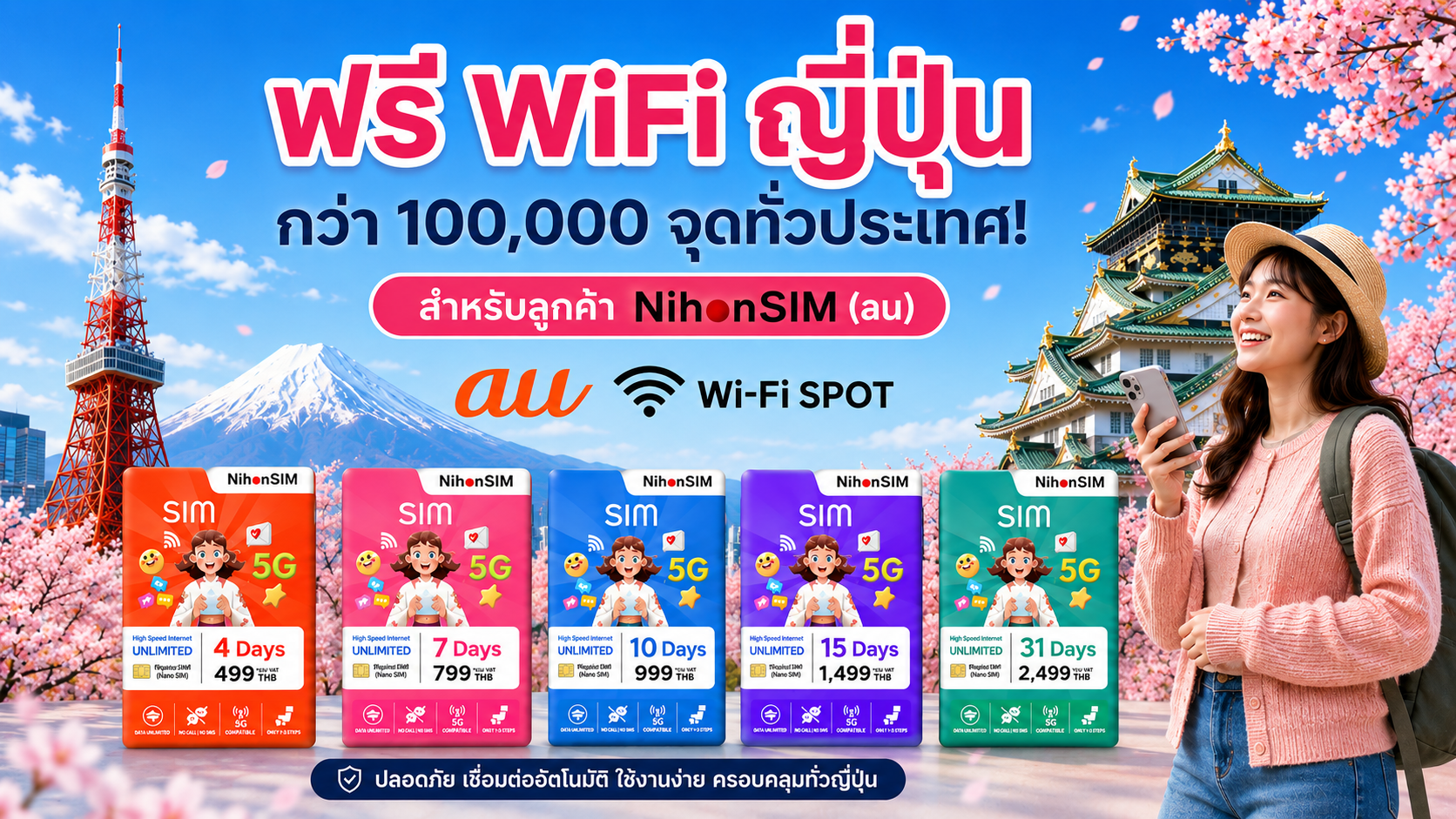
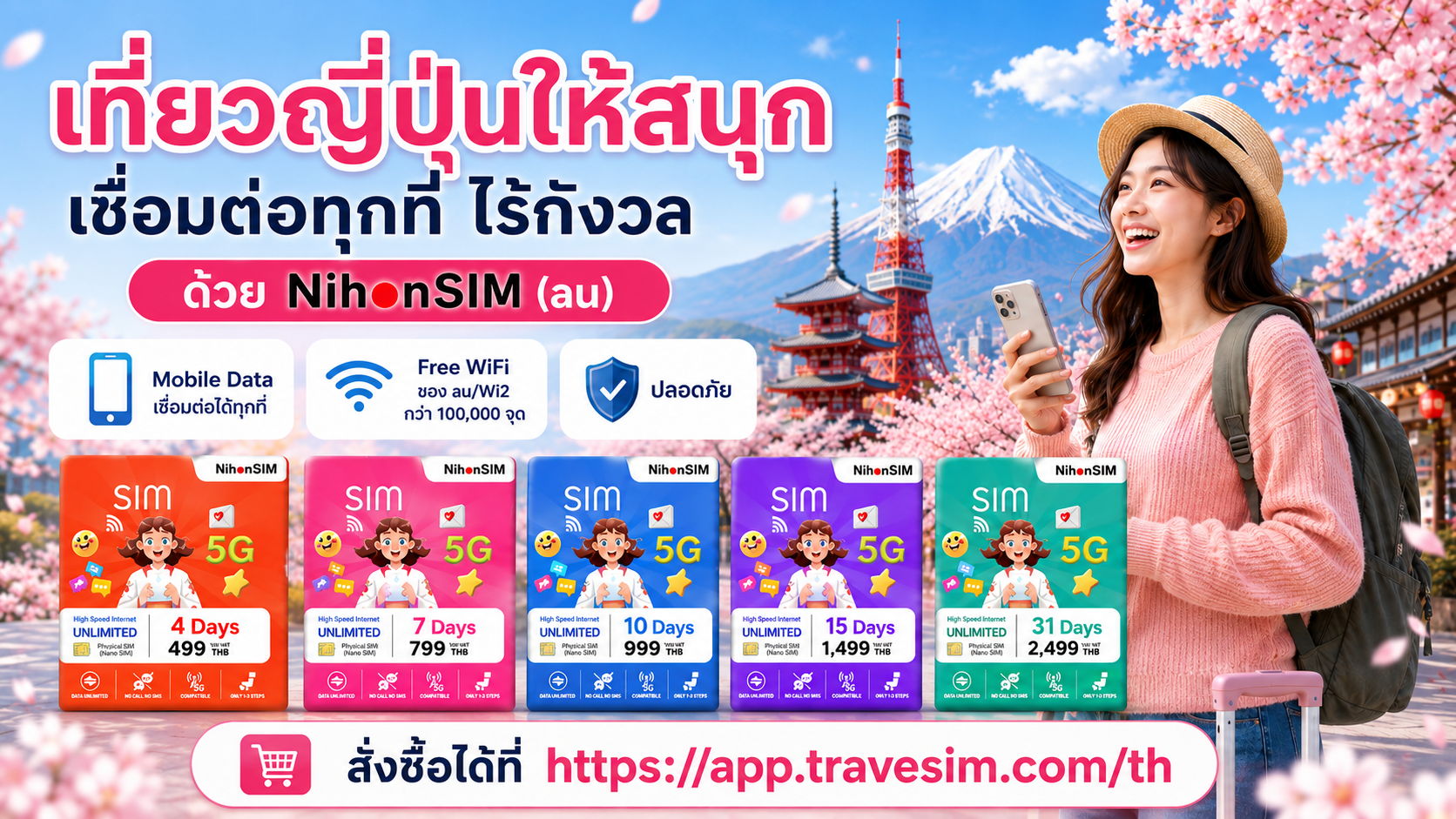
สำหรับผู้ใช้ NihonSIM นอกจาก Mobile Data บนเครือข่าย au แล้ว ยังสามารถใช้ Wi-Fi ของ au/Wi2 ในจุดที่รองรับได้อีกด้วย โดยข้อมูลของ NihonSIM และ Wi2 ระบุว่ามีจุด Wi-Fi ที่เข้าถึงได้ มากกว่า 100,000 จุดทั่วประเทศญี่ปุ่น ครอบคลุมคาเฟ่ ร้านอาหาร โรงแรม ระบบขนส่ง และสถานที่ต่าง ๆ จำนวนมาก
จุดเด่นจึงไม่ได้อยู่ที่การมี “Free WiFi” แทน Mobile Data แต่คือการมี ทางเลือกในการเชื่อมต่อมากกว่าหนึ่งแบบ ระหว่างเดินทาง บทความนี้จะอธิบายว่าระบบดังกล่าวทำงานอย่างไร ใช้ได้ที่ไหน SSID ที่ควรมองหาคืออะไร และวิธีตั้งค่าบน Android และ iPhone ก่อนนำไปใช้งานจริงในญี่ปุ่น
Contents
✦ NihonSIM ใช้ Free WiFi ของ au/Wi2 ได้อย่างไร
NihonSIM เป็นซิมสำหรับใช้งานอินเทอร์เน็ตในประเทศญี่ปุ่น โดยใช้เครือข่ายของ au และรองรับทั้ง Physical SIM และ eSIM ตามแพ็กเกจที่เลือก
นอกจากการใช้อินเทอร์เน็ตผ่านเครือข่ายมือถือแล้ว รายละเอียดของ NihonSIM ยังระบุว่าผู้ใช้สามารถใช้ Wi-Fi ของ au/Wi2 มากกว่า 100,000 จุดทั่วญี่ปุ่น ในพื้นที่ที่รองรับได้ด้วย
สิ่งสำคัญคือ Wi-Fi นี้ไม่ควรถูกมองว่าเป็นสิ่งที่มาแทน Mobile Data ทั้งหมด เพราะจุด Wi-Fi มีเฉพาะสถานที่ที่รองรับ ขณะที่ Mobile Data ยังคงเป็นช่องทางหลักเมื่อต้องเดินทางจากที่หนึ่งไปอีกที่หนึ่ง
✦ เชื่อมต่อได้ทั้ง Mobile Data และ WiFi ของ au/Wi2
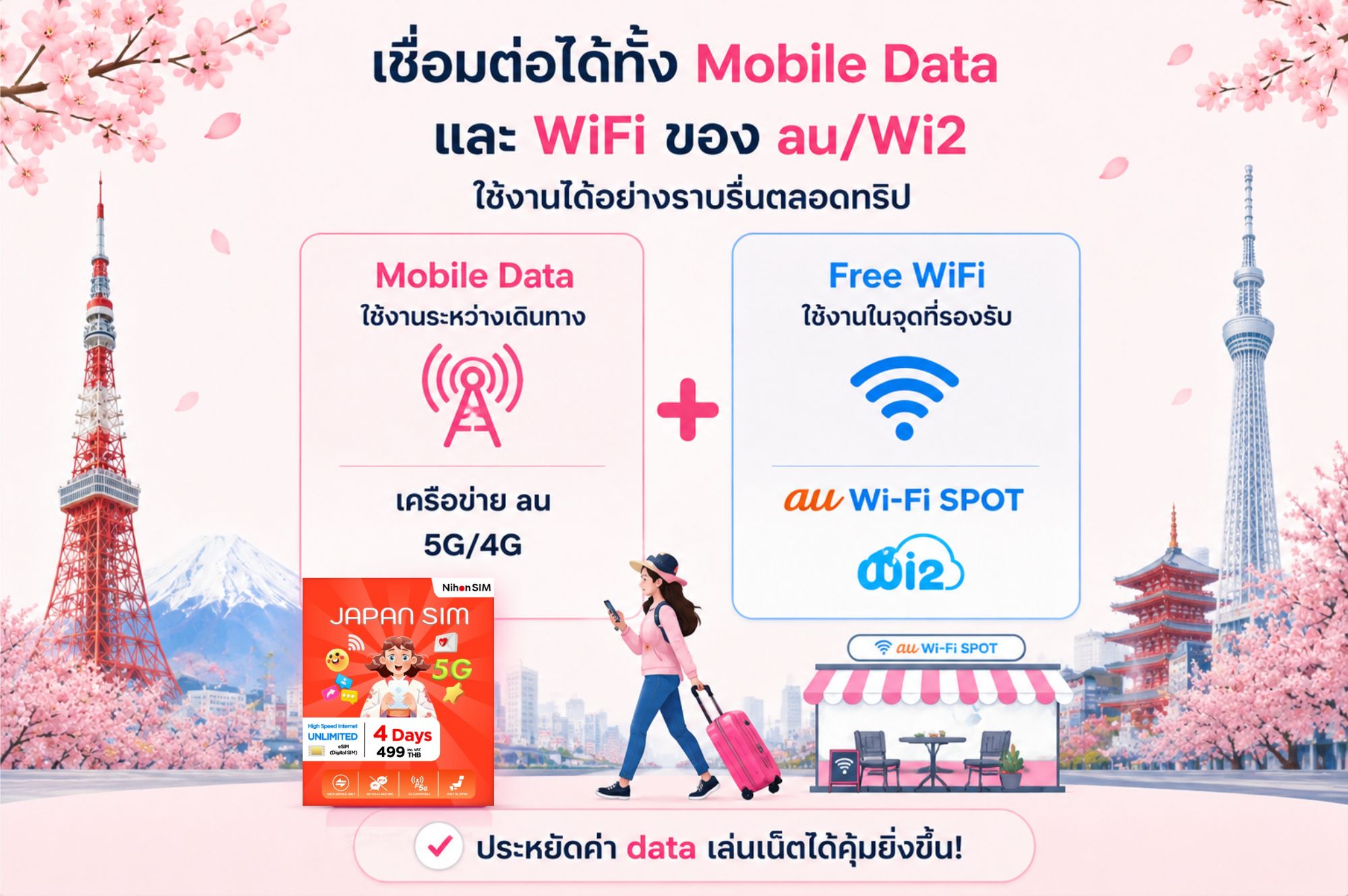
ระหว่างเดินทาง ผู้ใช้ NihonSIM สามารถใช้อินเทอร์เน็ตผ่าน Mobile Data ของเครือข่าย au เพื่อเปิดแผนที่ เช็กเส้นทางรถไฟ ติดต่อเพื่อน หรือใช้งานแอปต่าง ๆ ได้ โดยไม่ต้องคอยมองหา Wi-Fi
เมื่อเข้าไปอยู่ในร้านกาแฟ ร้านอาหาร โรงแรม สถานี หรือบริเวณที่มีจุด Wi-Fi ที่รองรับ ก็สามารถเชื่อมต่อกับ au/Wi2 Wi-Fi ได้ ทำให้ผู้เดินทางมีช่องทางเชื่อมต่อเพิ่มขึ้นอีกหนึ่งทาง
| สถานการณ์ | การเชื่อมต่อที่เหมาะสม |
|---|---|
| เดินเที่ยว เปิดแผนที่ | Mobile Data |
| เดินทางบนรถไฟหรือรถบัส | Mobile Data |
| นั่งคาเฟ่หรือร้านอาหารที่รองรับ | au/Wi2 WiFi |
| โรงแรมหรือพื้นที่ที่มี Secure WiFi | เลือกใช้ WiFi หรือ Mobile Data ตามสถานการณ์ |
✦ ใช้งานได้มากกว่า 100,000 จุดทั่วญี่ปุ่น

Wi2 ระบุว่าบริการสำหรับผู้ใช้ Prepaid SIM/eSIM สามารถเข้าถึง Wi-Fi ได้มากกว่า 100,000 จุดทั่วประเทศญี่ปุ่น จุดให้บริการกระจายอยู่ตามสถานที่ที่นักท่องเที่ยวมีโอกาสใช้งานจริง
-
คาเฟ่: เช่น Starbucks, Doutor และร้านที่ร่วมรายการ
-
ร้านอาหารและ Fast Food: เช่น KFC, Subway และร้านที่รองรับ
-
ร้านค้าและพื้นที่เชิงพาณิชย์: รวมถึงร้านและศูนย์การค้าบางแห่ง
-
ระบบขนส่ง: สถานีและพื้นที่สาธารณะบางแห่ง
-
โรงแรมและสถานที่อื่น: จุดให้บริการแตกต่างกันตามพื้นที่
หมายเหตุ: ร้านที่อยู่ในรายชื่อไม่ได้หมายความว่าทุกสาขาจะรองรับ Wi-Fi ควรตรวจสอบพื้นที่ให้บริการล่าสุดก่อนใช้งาน
✦ SSID ที่ควรจำ: Wi2eap และ au_Wi-Fi2
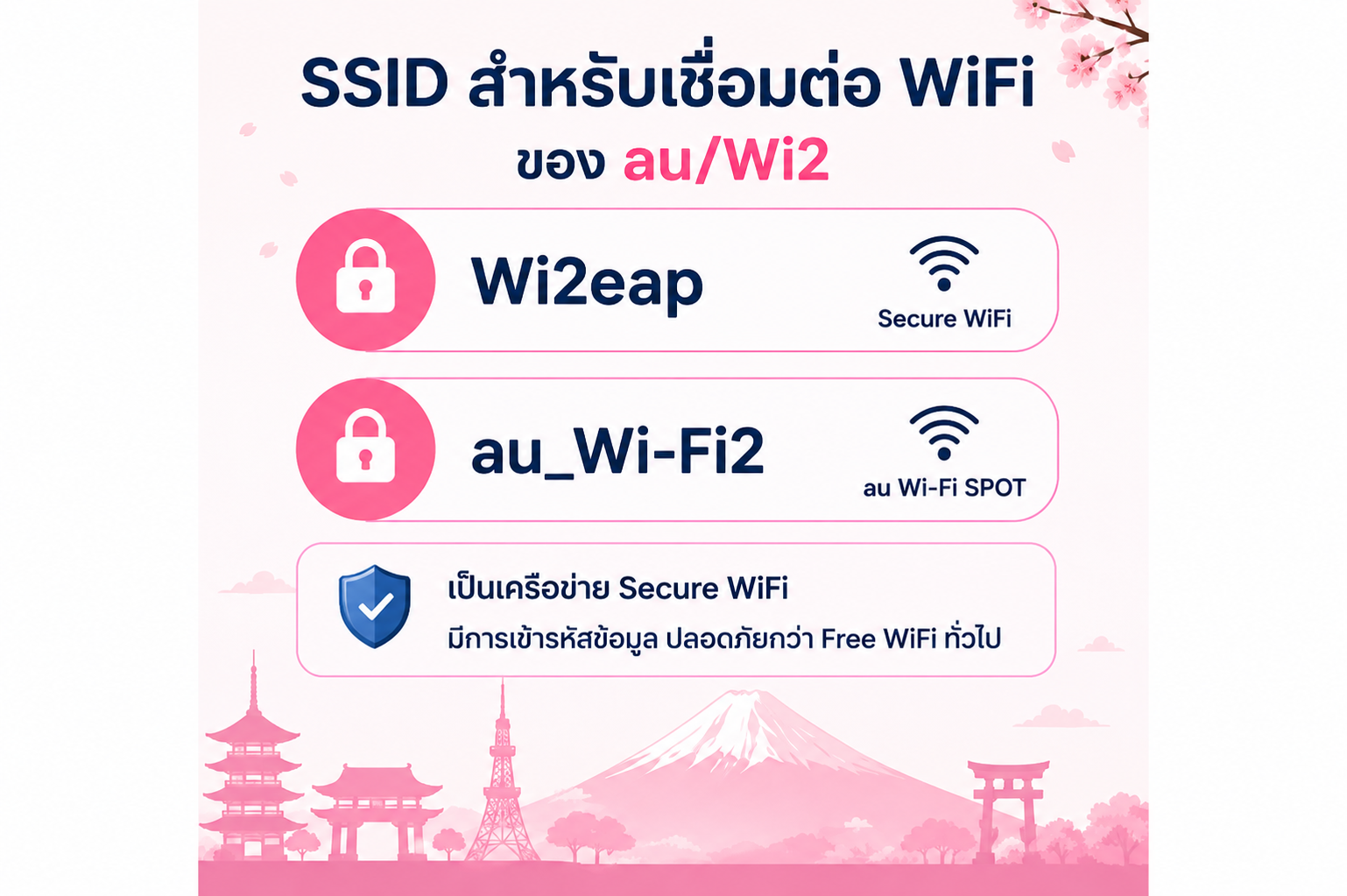
เมื่ออยู่ในบริเวณที่มี au Wi-Fi SPOT ให้เปิดเมนู Wi-Fi ของโทรศัพท์ และมองหา SSID หลักสองชื่อคือ Wi2eap และ au_Wi-Fi2
| SSID | ลักษณะ |
|---|---|
| Wi2eap | Secure Wi-Fi ที่ใช้ระบบ EAP |
| au_Wi-Fi2 | SSID ของ au Wi-Fi SPOT ที่รองรับ |
ชื่อ au_Wi-Fi2 ต้องมีเครื่องหมายขีดกลางระหว่าง Wi และ Fi หากค้นหาเครือข่ายไม่พบ ควรตรวจสอบชื่อ SSID ให้ตรงก่อน
✦ Secure WiFi ต่างจาก Free WiFi ทั่วไปอย่างไร
Public Wi-Fi ไม่ได้มีระดับความปลอดภัยเหมือนกันทั้งหมด เครือข่ายแบบ Open Wi-Fi บางประเภทสามารถเชื่อมต่อได้โดยไม่ต้องยืนยันตัวตน และอาจไม่มีการเข้ารหัสระหว่างเครื่องกับ Access Point
Wi2 ระบุว่า Secure Wi-Fi สำหรับ Prepaid SIM/eSIM ใช้ระบบ EAP และการสื่อสารผ่าน Wi-Fi มีการเข้ารหัส เพื่อลดความเสี่ยงจากการเชื่อมต่อกับ Access Point ปลอม เมื่อทำการตั้งค่าครั้งแรกแล้ว ยังสามารถเชื่อมต่อกับจุดที่รองรับโดยอัตโนมัติได้
อย่างไรก็ตาม “Secure WiFi” ไม่ได้หมายความว่า ผู้ใช้สามารถละเลยความปลอดภัยทั้งหมดได้ ควรหลีกเลี่ยงเว็บไซต์ที่ไม่มี HTTPS และควรระมัดระวังเมื่อต้องกรอกรหัสผ่านหรือข้อมูลสำคัญ
✦ วิธีตั้งค่า WiFi บน Android
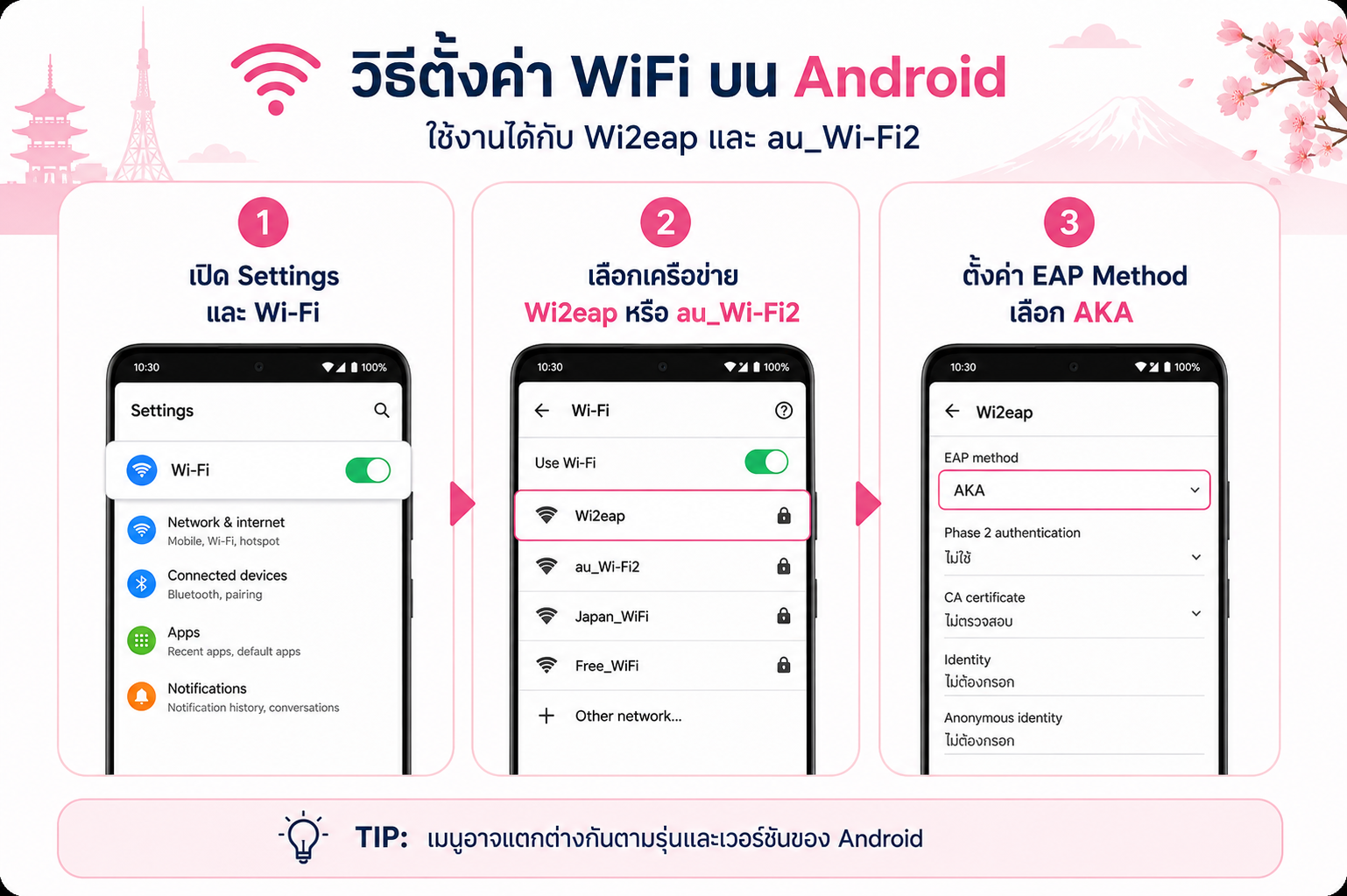
สำหรับ Android การตั้งค่าต้องทำขณะที่โทรศัพท์อยู่ในบริเวณที่สามารถตรวจพบ SSID ของจุด Wi-Fi เป้าหมาย
-
เปิด Settings
-
เลือก Network & internet
-
เลือก Internet หรือ Wi-Fi และเปิด Wi-Fi
-
เลือก Wi2eap หรือ au_Wi-Fi2
-
แตะ EAP method
-
เลือก AKA แล้วกด Connect
ชื่อเมนูและหน้าจออาจแตกต่างกันตามผู้ผลิตโทรศัพท์ รุ่นของเครื่อง และเวอร์ชัน Android
✦ Android: ทำไมต้องเลือก EAP Method = AKA
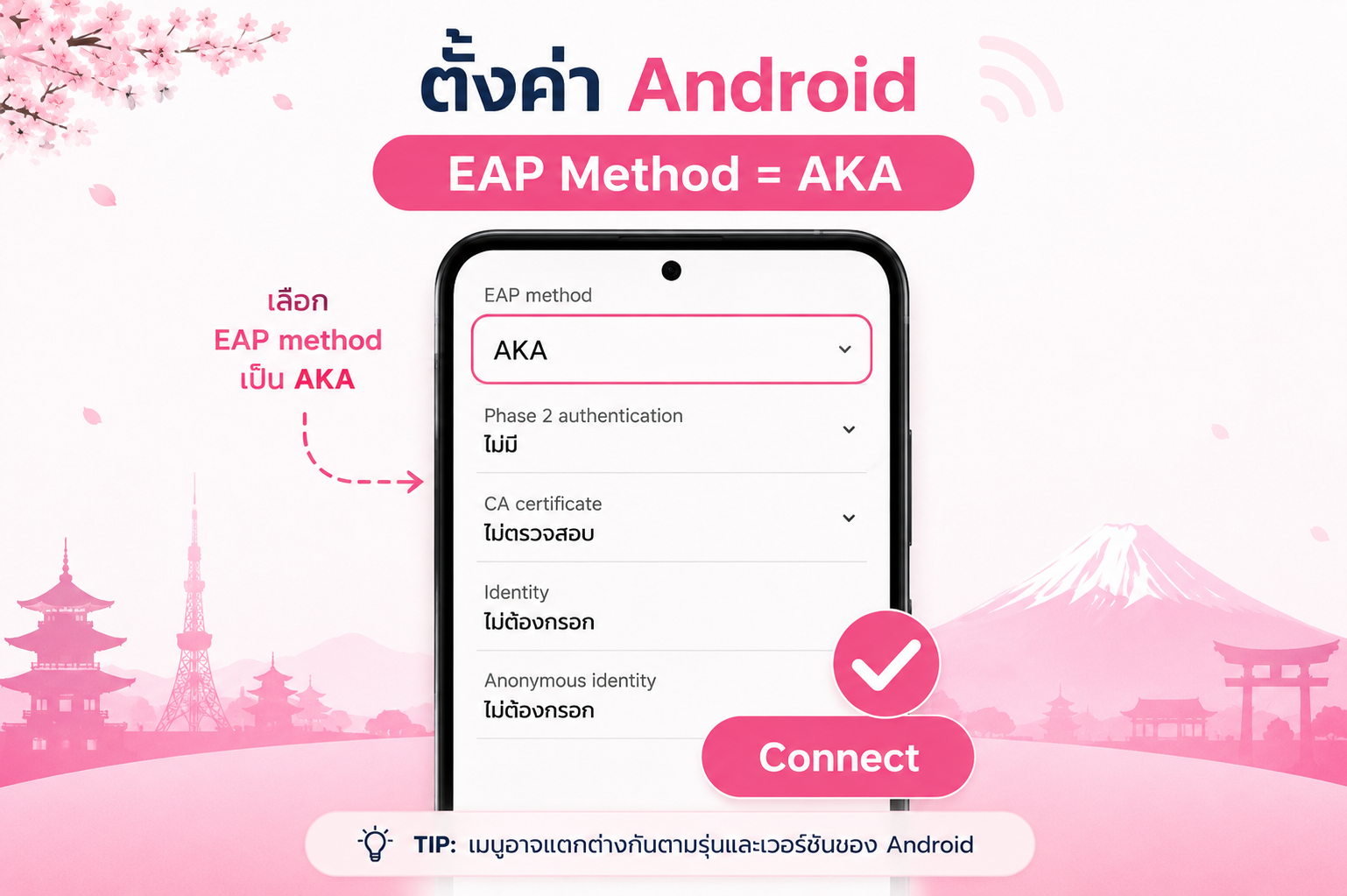
ขั้นตอนที่ผู้ใช้ Android ควรจำที่สุดคือ EAP Method = AKA เพราะนี่คือวิธีที่คู่มือสำหรับ Prepaid SIM/eSIM ของ Wi2 ระบุให้ใช้สำหรับการเชื่อมต่อ Wi2eap และ au_Wi-Fi2
หลังเลือก AKA แล้วจึงกด Connect หากตั้งค่าถูกต้องและอยู่ในพื้นที่ให้บริการ โทรศัพท์จะสามารถเชื่อมต่อกับเครือข่ายที่รองรับได้
หากพบคู่มือ au Wi-Fi บางแห่งที่ระบุ EAP Method อื่น ควรตรวจให้แน่ใจก่อนว่าเป็นคู่มือประเภทใด เพราะวิธีของบริการ au Wi-Fi Access สำหรับสมาชิกทั่วไป ไม่จำเป็นต้องเหมือนกับวิธีสำหรับ Prepaid SIM/eSIM ที่ NihonSIM ใช้
✦ วิธีตั้งค่า WiFi บน iPhone (iOS)
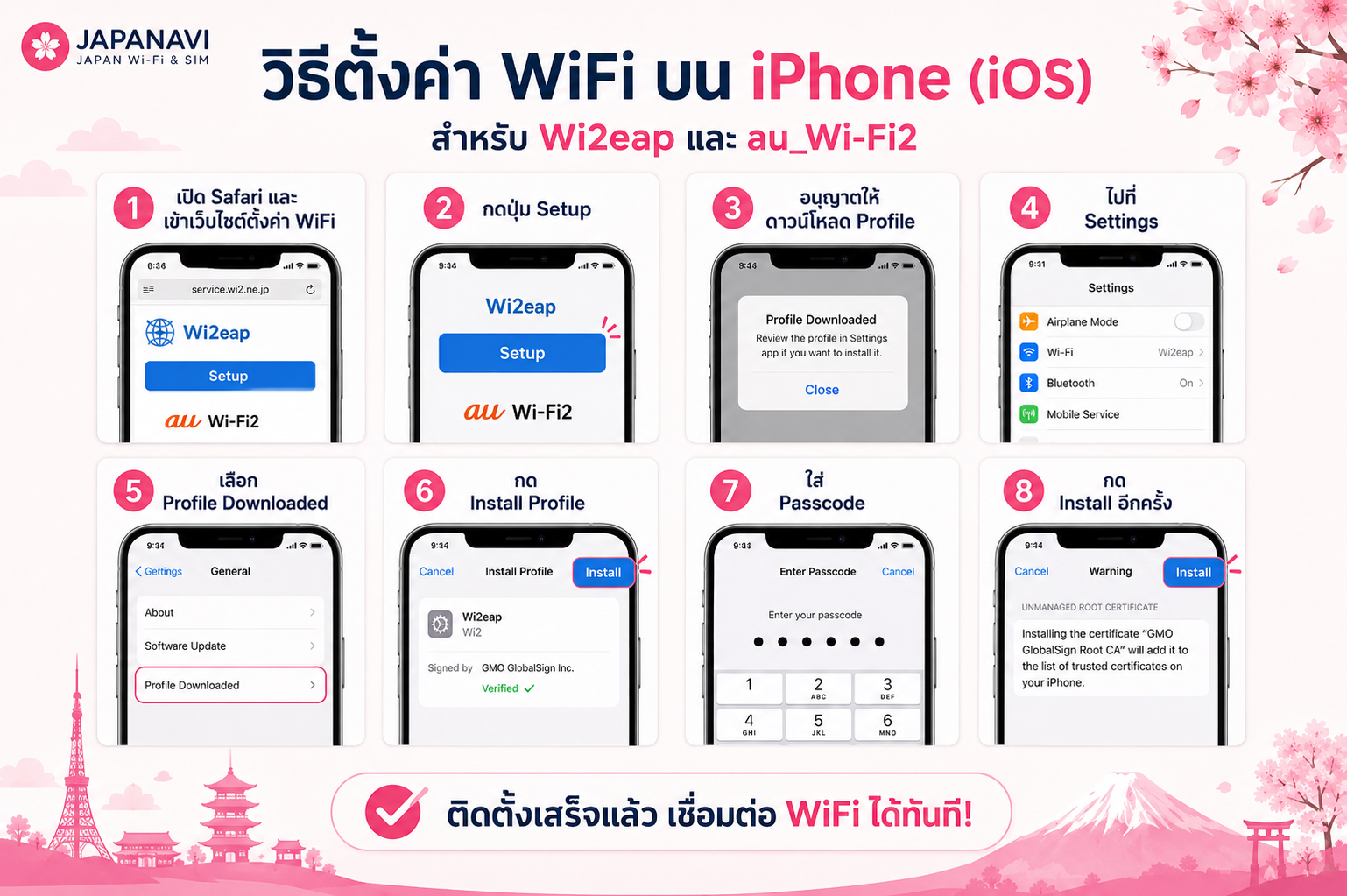
iPhone ใช้วิธีแตกต่างจาก Android โดยคู่มือสำหรับ Prepaid SIM/eSIM แนะนำให้ติดตั้ง Configuration Profile สำหรับ Secure Wi-Fi
-
เปิดหน้าตั้งค่า Wi-Fi ด้วย Safari
-
กด Setup เพื่อดาวน์โหลด Profile
-
อนุญาตให้ดาวน์โหลด Configuration Profile
-
กลับไปที่ Settings และเลือก Profile Downloaded
-
กด Install
-
ใส่ Passcode ของ iPhone หากระบบร้องขอ
-
กด Install อีกครั้งเพื่อยืนยัน
เมื่อ Profile ติดตั้งสำเร็จ อุปกรณ์สามารถเชื่อมต่อกับ Wi-Fi Hotspot ที่รองรับได้โดยอัตโนมัติเมื่อเข้าไปอยู่ในบริเวณให้บริการ
✦ นอกจาก au Wi-Fi SPOT ยังมี Wi2 OpenRoaming
ข้อมูลปัจจุบันของ Wi2 สำหรับ Prepaid SIM/eSIM ไม่ได้มีเพียง Wi2eap และ au_Wi-Fi2 เท่านั้น แต่ยังมี Wi2 OpenRoaming สำหรับจุด Wi-Fi ที่รองรับ OpenRoaming
เมื่อทำการลงทะเบียนและตั้งค่าตามขั้นตอนของผู้ให้บริการแล้ว อุปกรณ์สามารถเชื่อมต่อกับจุด OpenRoaming ที่รองรับได้โดยอัตโนมัติ นอกจากนี้ Wi2 ยังระบุว่ามี Wi-Fi บางจุดในกระท่อมบนภูเขาและเรือเฟอร์รี แต่ให้บริการเฉพาะบางพื้นที่
✦ เวลาเที่ยวญี่ปุ่นควรใช้ Mobile Data หรือ WiFi?
คำตอบคือ ไม่จำเป็นต้องเลือกอย่างใดอย่างหนึ่ง เพราะทั้งสองระบบเหมาะกับสถานการณ์ต่างกัน
-
Mobile Data: เหมาะกับการเดินเที่ยว เปิดแผนที่ ใช้รถไฟ เรียกรถ และการใช้งานระหว่างเปลี่ยนสถานที่
-
au/Wi2 WiFi: เหมาะเมื่ออยู่ในคาเฟ่ ร้านอาหาร โรงแรม หรือบริเวณที่มีจุดให้บริการ
การตั้งค่า Wi-Fi ไว้ล่วงหน้าจึงไม่ได้มีเป้าหมายเพื่อเลิกใช้ Mobile Data แต่เพื่อให้อุปกรณ์มีอีกหนึ่งช่องทางเชื่อมต่อเมื่อเข้าไปอยู่ในพื้นที่ที่รองรับ
✦ Checklist ก่อนเดินทางไปญี่ปุ่น
-
ตรวจว่าโทรศัพท์รองรับ SIM/eSIM และคลื่นความถี่ของ au
-
หากใช้ iPhone ควรเตรียมขั้นตอน Configuration Profile ไว้ล่วงหน้า
-
หากใช้ Android จำไว้ว่า EAP Method คือ AKA
-
จำ SSID Wi2eap และ au_Wi-Fi2
-
ตรวจสอบพื้นที่ Wi-Fi ก่อนเข้าใจว่าร้านทุกสาขารองรับ
-
เก็บ Mobile Data ไว้เป็นการเชื่อมต่อหลักระหว่างเดินทาง
✦ คำถามที่พบบ่อย
NihonSIM ใช้ Free WiFi ในญี่ปุ่นได้จริงหรือไม่?
ได้ NihonSIM ระบุว่ามีจุด Wi-Fi ของ au/Wi2 มากกว่า 100,000 จุดทั่วญี่ปุ่น และ Wi2 มีคู่มือเฉพาะสำหรับผู้ใช้ Prepaid SIM/eSIM
SSID ที่ต้องเลือกคืออะไร?
สำหรับ au Wi-Fi SPOT ให้มองหา Wi2eap หรือ au_Wi-Fi2
Android ต้องใส่ Username หรือ Password หรือไม่?
คู่มือ Prepaid SIM/eSIM ปัจจุบันของ Wi2 ให้เลือก Wi2eap จากนั้นเลือก EAP Method = AKA และกด Connect โดยไม่ใช่วิธี Login แบบสมาชิก au Wi-Fi Access ทั่วไป
iPhone ต้องติดตั้งแอปหรือไม่?
สำหรับเส้นทางการตั้งค่าของ Prepaid SIM/eSIM Wi2 ระบุให้ติดตั้ง Configuration Profile และระบุว่าไม่จำเป็นต้องใช้แอปเฉพาะสำหรับ Secure Wi-Fi
ทำไมมองไม่เห็น Wi2eap?
SSID จะปรากฏเมื่ออยู่ในบริเวณที่มีจุดให้บริการ หากไม่พบ Wi2eap ให้ตรวจสอบว่าในบริเวณนั้นมี au_Wi-Fi2 หรือเครือข่ายที่รองรับประเภทอื่นหรือไม่
มี NihonSIM แล้วจำเป็นต้องใช้ WiFi หรือไม่?
ไม่จำเป็นต้องใช้ตลอดเวลา Mobile Data ของ NihonSIM ยังคงเหมาะกับการใช้งานระหว่างเดินทาง ส่วน au/Wi2 WiFi เป็นอีกทางเลือกเมื่อเข้าไปอยู่ในพื้นที่ที่รองรับ
✦ สรุป: เที่ยวญี่ปุ่น มีทั้ง Mobile Data และ WiFi ก็สะดวกกว่า
จุดเด่นของ NihonSIM ในเรื่องการเชื่อมต่อไม่ได้มีเพียง Mobile Data บนเครือข่าย au เท่านั้น แต่ยังสามารถใช้ Wi-Fi ของ au/Wi2 ในพื้นที่ที่รองรับได้มากกว่า 100,000 จุดทั่วญี่ปุ่น
Android ใช้วิธีเลือก SSID Wi2eap หรือ au_Wi-Fi2 และตั้ง EAP Method = AKA ส่วน iPhone ใช้ Configuration Profile เมื่อทำการตั้งค่าเรียบร้อยแล้ว การเชื่อมต่อกับจุด Wi-Fi ที่รองรับก็จะสะดวกขึ้น
วิธีใช้งานที่เหมาะสมจึงไม่ใช่การเลือก “Mobile Data หรือ WiFi” แต่คือ ใช้ Mobile Data เป็นการเชื่อมต่อระหว่างเดินทาง และใช้ Secure WiFi เป็นอีกช่องทางเมื่ออยู่ในจุดที่รองรับ เพื่อให้ทริปญี่ปุ่นมีความคล่องตัวมากขึ้น
✦ อ้างอิง (References)
-
NihonSIM. NihonSIM | JAPAN SIM Unlimited Data
-
Wire and Wireless (Wi2). Free Wi-Fi for Prepaid SIM/eSIM Users
-
Wire and Wireless (Wi2). Secure Wi-Fi Settings for Prepaid SIM/eSIM
-
Wire and Wireless (Wi2). รายชื่อและพื้นที่ให้บริการ au Wi-Fi
หมายเหตุ: จุดให้บริการ SSID วิธีตั้งค่า ระบบปฏิบัติการที่รองรับ และรายละเอียดของแพ็กเกจ อาจมีการเปลี่ยนแปลง ควรตรวจสอบข้อมูลล่าสุดจาก NihonSIM และ Wire and Wireless (Wi2) ก่อนเดินทาง